
L’écran Pipeline
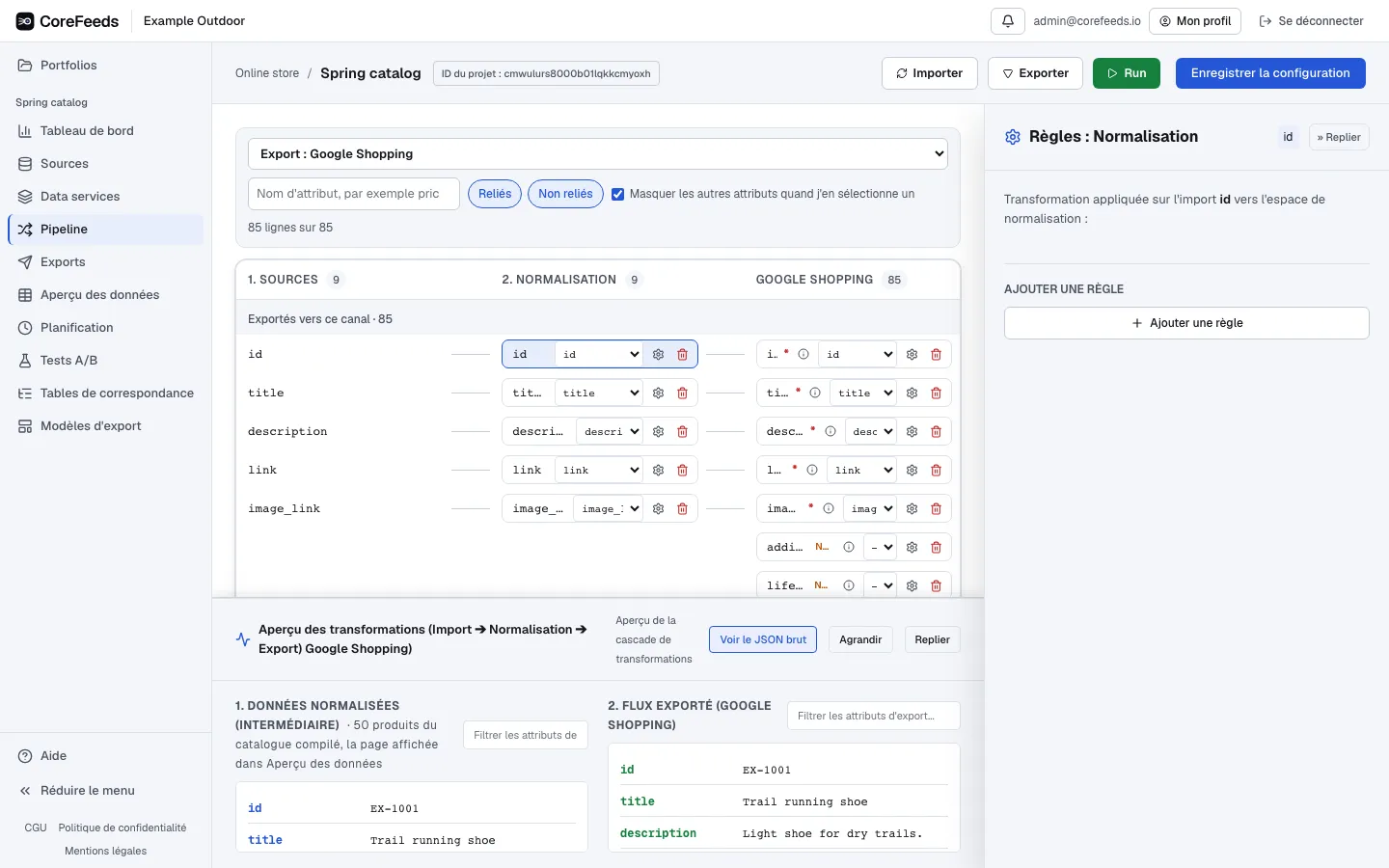
Pipeline est l’écran où vous construisez un flux. Chaque ligne du tableau montre, de gauche à droite :
- une colonne source (de vos fichiers) ;
- l’attribut de normalisation qu’elle alimente ;
- l’attribut d’export du canal choisi au-dessus du tableau.
Des traits les relient. Quand une colonne alimente plusieurs attributs, son trait se divise, une ligne par attribut.
S’y retrouver
Section intitulée « S’y retrouver »- Filtrer les attributs : tapez une partie d’un nom, par exemple
price. - Les pastilles Reliés, Non reliés, Source principale et Sources additionnelles affichent ou masquent des lignes.
- Les lignes sont groupées : attributs exportés vers ce canal, puis ceux qui ne le sont pas, les attributs calculés (sans colonne source, marqués ƒx), et les colonnes sources inutilisées.
- Chaque attribut indique son nombre de règles, ou fixe pour une seule valeur fixe.
- Cliquez sur un attribut pour suivre son parcours de la source au flux : les autres lignes sont masquées, ou estompées si vous décochez Masquer les autres attributs quand j’en sélectionne un. Tout afficher les fait revenir.
Ajouter et relier des attributs
Section intitulée « Ajouter et relier des attributs »- Ajouter un attribut de normalisation, au bas de la colonne du milieu. Une colonne source du même nom est reliée automatiquement ; sinon choisissez-en une dans son menu Source:, ou Aucune (attribut calculé) pour une valeur construite uniquement par des règles.
- Ajouter un attribut d’Export, au bas de la colonne de droite, puis choisissez son attribut de normalisation dans son menu Normalisation :.
- Renommer un attribut de normalisation met à jour chaque canal qui l’utilise.
Le panneau du bas montre, pour quelques produits, la valeur à chaque étape : normalisée, puis exportée. Il suit vos modifications au fil de la saisie, avant l’enregistrement. Aperçu des données, dans la barre latérale, montre tout le tableau page par page, avec les produits écartés par les règles d’exclusion barrés.
L’aperçu lit le catalogue tel qu’il a été construit la dernière fois (par un import ou un run), pas des données fraîches de vos sources.
Faire de la place
Section intitulée « Faire de la place »- Réduire le menu, en bas de la barre latérale, ne garde que les icônes.
- Replier, en haut du panneau des règles, le masque ; l’onglet sur le bord droit le fait revenir.
- Replier sur le panneau d’aperçu le masque.
Enregistrer
Section intitulée « Enregistrer »Enregistrer la configuration enregistre la normalisation et chaque canal modifié, d’un coup. Un point orange sur le bouton signale des modifications non enregistrées ; quitter le projet vous demande d’abord confirmation. Si quelqu’un d’autre a enregistré entre-temps, votre enregistrement est refusé et un bandeau dit qui : vos modifications restent à l’écran pour que vous puissiez les copier, et Recharger montre sa version.