
Votre premier flux
Ce guide part d’un fichier produits et en fait un flux Google Merchant Center. Il vous faut un compte CoreFeeds et un fichier produits (CSV ou JSON) exporté de votre boutique, de votre ERP ou d’un tableur.
1. Créer un projet
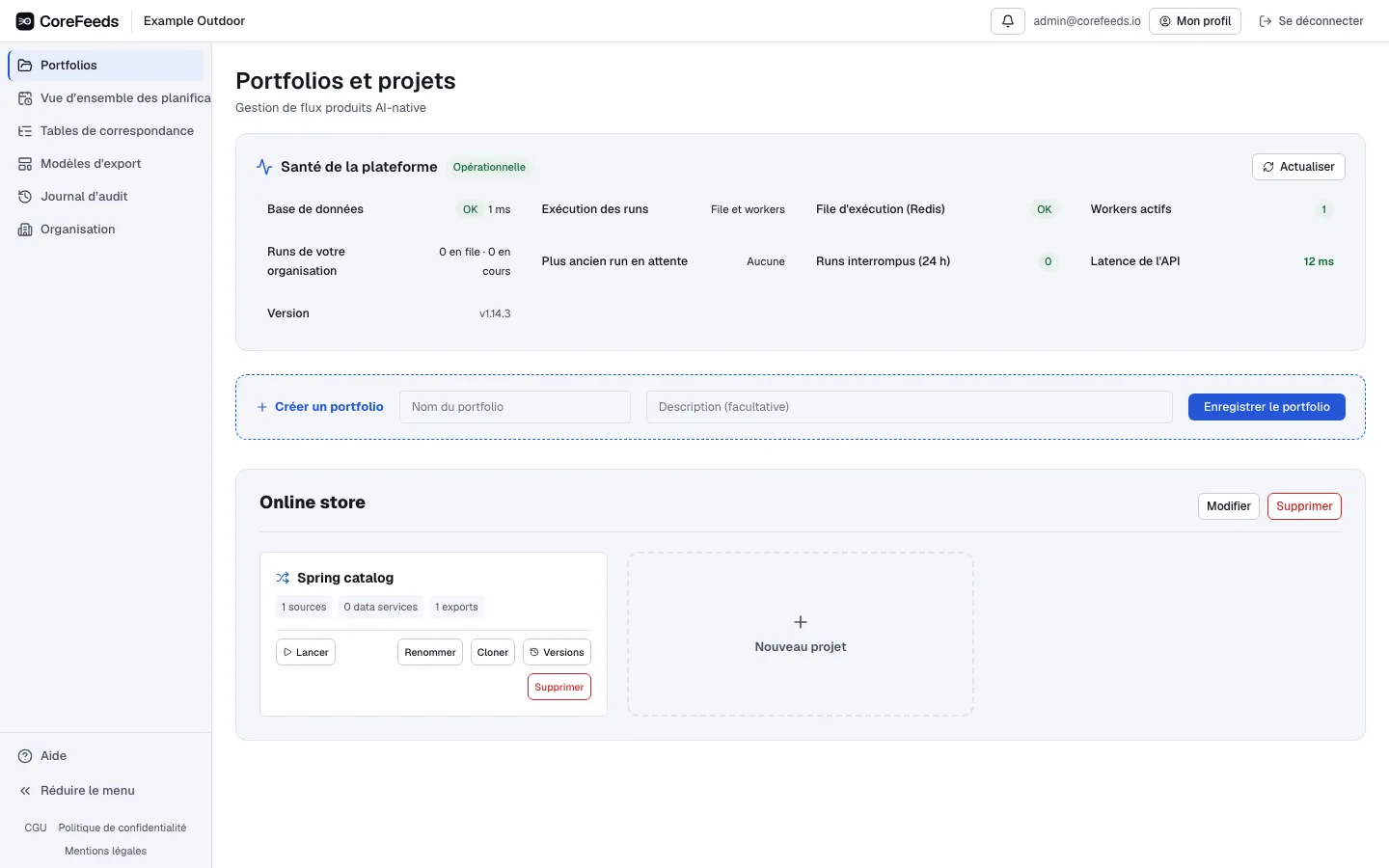
Section intitulée « 1. Créer un projet »- Sur la page Portfolios, créez un portfolio si vous n’en avez pas encore : tapez son nom sous Créer un portfolio : puis cliquez sur Enregistrer le portfolio. Un portfolio regroupe des projets, par exemple un par client ou par marque.
- Dans le portfolio, cliquez sur la carte Nouveau projet et donnez un nom au projet, par exemple
Ma boutique - Google. - Cliquez sur le projet pour l’ouvrir.
2. Importer vos produits
Section intitulée « 2. Importer vos produits »- Ouvrez Sources dans la barre latérale.
- Laissez Méthode d’Ingestion des Données sur Fichier (CSV ou JSON, par glisser-déposer) et gardez Source Principale.
- Déposez votre fichier, ou cliquez pour le choisir. La confirmation d’import indique combien de lignes et de colonnes ont été lues.
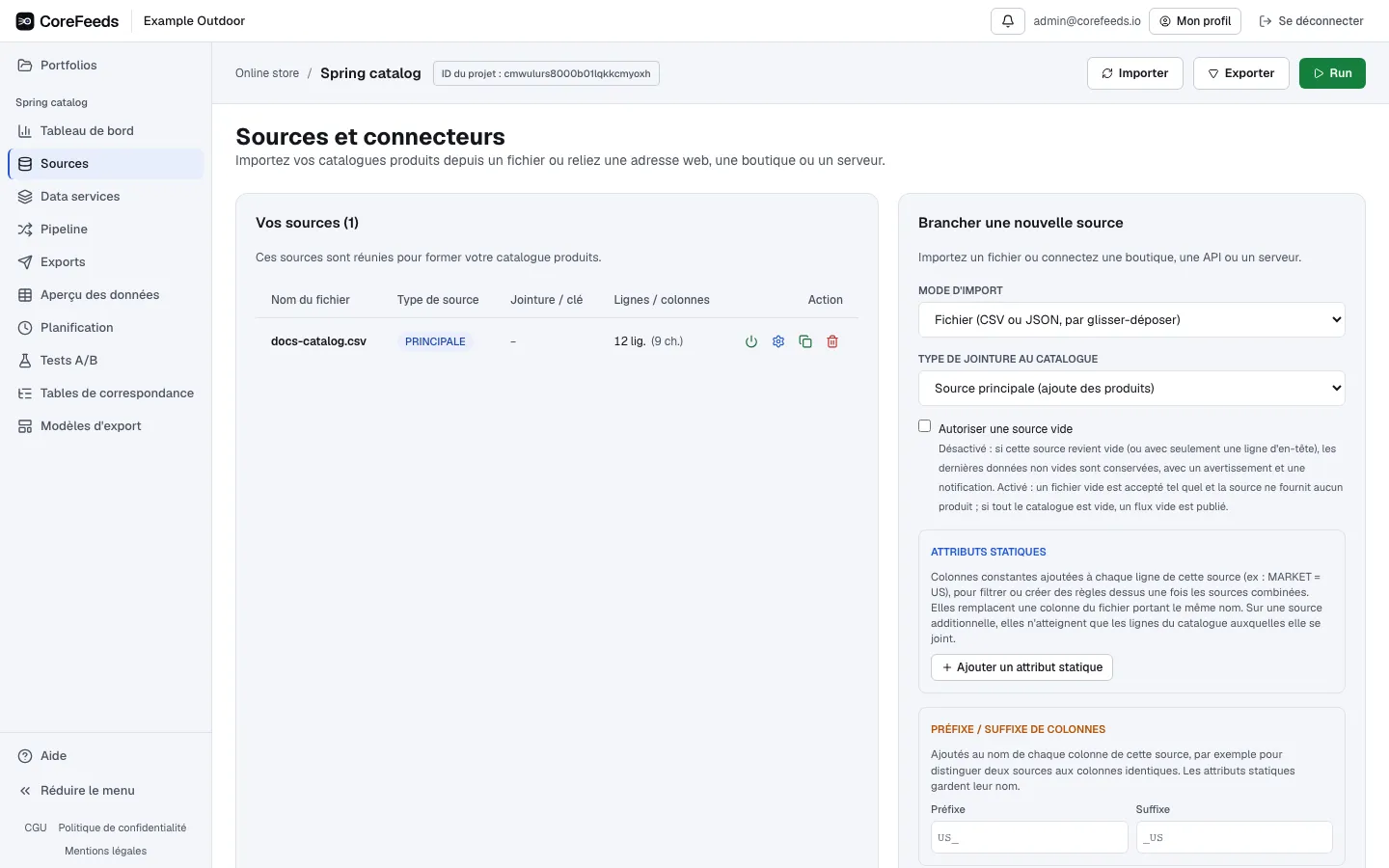
Vos colonnes apparaissent maintenant dans le Dictionnaire de l’Agrégation. Pour lire plutôt un fichier depuis une adresse web, un serveur ou votre boutique WooCommerce, voyez Importer vos produits.
3. Choisir vos attributs
Section intitulée « 3. Choisir vos attributs »- Ouvrez Pipeline. La colonne de gauche liste les colonnes de votre fichier.
- Cliquez sur Ajouter un attribut de normalisation et nommez-le comme la colonne à garder, par exemple
title,priceoulink. Une colonne du même nom est reliée automatiquement. - Recommencez pour chaque colonne dont le flux a besoin.
Les attributs de normalisation forment votre catalogue propre : chaque canal que vous créez les lit. Voyez Les notions clés.
4. Créer le canal Google
Section intitulée « 4. Créer le canal Google »- Ouvrez Exports et, sous Créer un nouveau canal d’export, tapez un nom comme
Google. - Dans Partir d’un modèle, choisissez Google Merchant Center, puis cliquez sur Créer le canal.
Le canal reçoit tous les attributs connus de Google et relie chacun à l’attribut de normalisation du même nom. De retour dans Pipeline, choisissez ce canal au-dessus du tableau : les attributs exigés par Google sont signalés, et le nombre d’attributs obligatoires non exportés vous dit ce qui manque encore.
5. Nettoyer les données
Section intitulée « 5. Nettoyer les données »Cliquez sur un attribut dans Pipeline pour ouvrir ses règles, puis sur Ajouter une règle : par exemple Normaliser le prix sur price, ou Nettoyer le texte sur description. L’aperçu en bas montre le résultat sur vos produits. Voyez Comment fonctionnent les règles.
Cliquez sur Enregistrer la configuration dans la barre du haut quand vous avez terminé.
6. Publier le flux
Section intitulée « 6. Publier le flux »- Dans Exports, sélectionnez le canal et réglez Mode de livraison sur Hébergé par CoreFeeds (lien du flux), puis enregistrez.
- Cliquez sur Run dans la barre du haut. Le run rafraîchit vos sources, applique vos règles et publie le flux.
- Une fois le run terminé, copiez le lien du flux avec Copier l’URL sécurisée et ajoutez-le dans Google Merchant Center en récupération planifiée.
Ouvrez ensuite les détails du run dans le Tableau de bord : la section qualité du flux liste ce que Google risque de refuser. Voyez Détails d’un run et qualité du flux.