
Comment fonctionnent les règles
Une règle change la valeur d’un attribut pour tous les produits : elle corrige un prix, traduit une catégorie, retire le HTML d’une description, ou écarte les produits qui ne doivent pas être publiés.
Deux niveaux de règles
Section intitulée « Deux niveaux de règles »- Les règles de normalisation s’appliquent une fois, à tout le catalogue. Servez-vous-en pour ce dont tous les canaux ont besoin : des prix propres, des titres soignés, une seule orthographe par couleur.
- Les règles d’export s’appliquent à un seul canal d’export. Servez-vous-en pour ce qu’un seul partenaire demande : les identifiants de catégories Google, la formulation
in stockde Meta, un canal sans cartes cadeaux.
Un produit écarté en Normalisation l’est de tous les canaux ; écarté dans un export, de ce canal uniquement.
Ajouter une règle
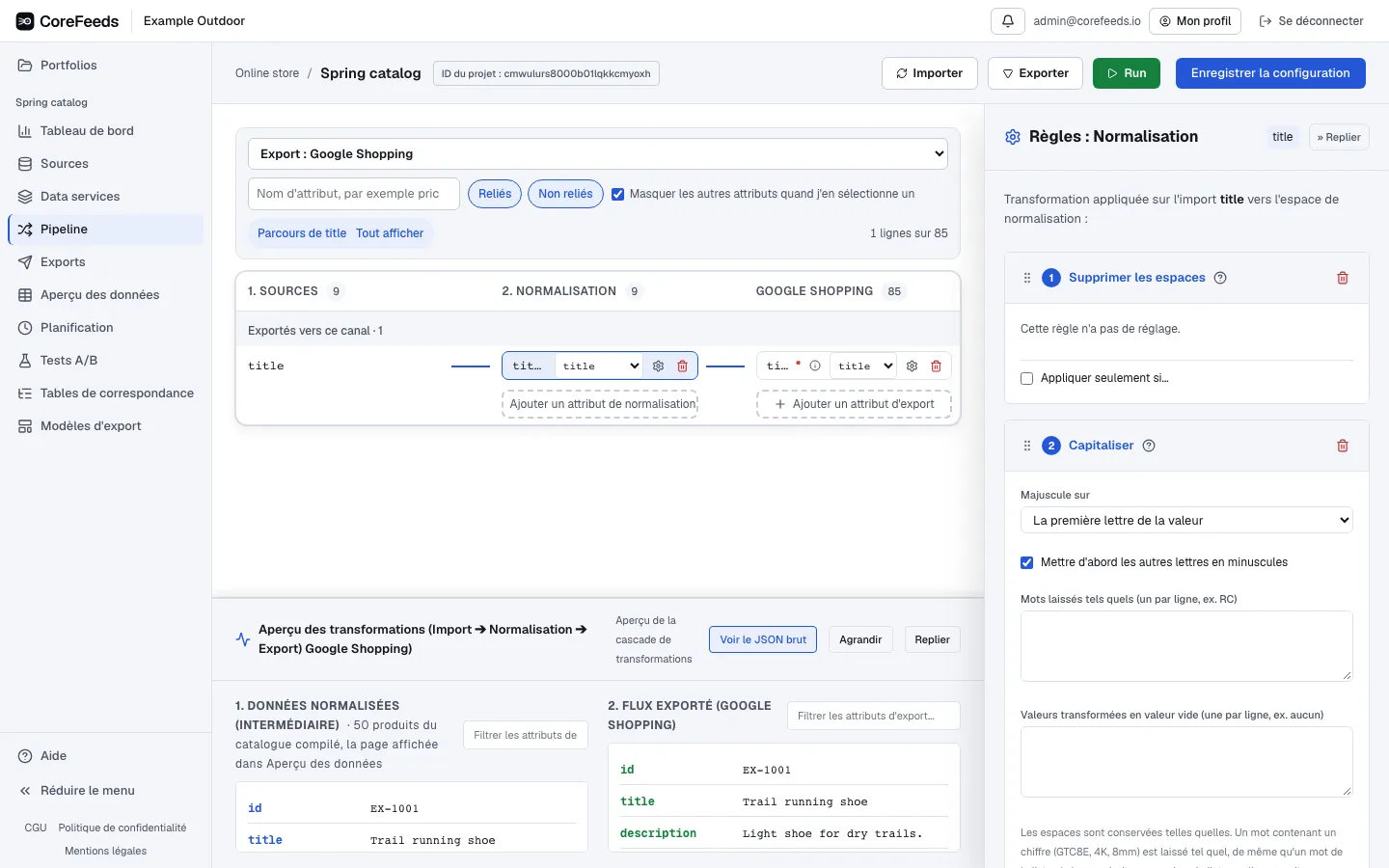
Section intitulée « Ajouter une règle »- Ouvrez Pipeline et cliquez sur un attribut : ses règles s’ouvrent dans le panneau de droite.
- Cliquez sur Ajouter une règle. Tapez quelques lettres pour chercher (par exemple
prix), puis cliquez sur la règle. - Remplissez ses réglages. L’aperçu en bas de l’écran montre le résultat sur de vrais produits au fil de la saisie.
- Cliquez sur Enregistrer la configuration dans la barre du haut.
L’ordre compte
Section intitulée « L’ordre compte »Les règles s’appliquent de haut en bas : chacune part de la valeur produite par celle du dessus. Faites glisser une règle par sa poignée pour la déplacer. Par exemple, Nettoyer le texte avant Capitaliser, pour que les majuscules portent sur le texte nettoyé.
Un attribut accepte au plus 200 règles, et aucune règle ne rend une valeur plus longue que 100 000 caractères : un remplacement qui le ferait est ignoré et la valeur laissée telle quelle, et une valeur qui dépasse est coupée. Les deux sont signalés dans le journal du run.
Appliquer une règle à une partie des produits
Section intitulée « Appliquer une règle à une partie des produits »Chaque règle, sauf Commentaire, a une case Appliquer seulement si… en bas de ses réglages. Cochez-la et ajoutez une ou plusieurs conditions sur une colonne, par exemple brand est égal à AdditizRC. La règle ne s’applique alors qu’aux produits qui correspondent ; sur les autres elle ne fait rien, et une règle d’exclusion les garde.
- Combiner : toutes les conditions (chacune doit être vraie) ou au moins une condition (une suffit).
- Comparaisons : est égal à, est différent de, contient, ne contient pas, correspond à une expression régulière, est vide, n’est pas vide, supérieur à, inférieur à (le nombre de la valeur, lu comme la règle math :
12,90 EURse lit 12,9,1.299,00 EUR1299,€1212 ; une valeur sans nombre ou avec deux nombres ne correspond jamais), fait plus de et fait moins de (en caractères). - Les comparaisons de texte ignorent la casse et les espaces autour de la valeur. Une colonne absente d’un produit se lit comme vide.
- Les conditions lisent les mêmes colonnes que la colonne dynamique de la règle : les colonnes importées en Normalisation, les attributs normalisés dans un export.
- Jusqu’à 20 conditions par règle.
Par exemple : une remise avec Calcul sur une seule catégorie, condition = refurbished avec Valeur fixe quand le titre contient « reconditionné », ou Exclure si vide sur l’image seulement pour les produits d’une catégorie.
Choisir la bonne règle
Section intitulée « Choisir la bonne règle »- Un même texte pour tous les produits : Valeur fixe.
- Une valeur manquante à prendre dans une autre colonne : Premier non vide.
- Une valeur trop longue pour un canal : Couper à une longueur. Une partie d’une liste ou d’un chemin de catégorie : Garder une partie d’une liste.
- Du suivi sur les liens produits d’un canal : Définir un paramètre d’URL. Des GTIN peut-être faux : Vérifier un GTIN.
- Plusieurs attributs réunis dans une colonne JSON : Extraire d’un JSON.
- Des dates refusées par Google (05/11/2026, un horodatage) : Formater une date.
- Quelques valeurs à traduire : Correspondance de valeurs. Beaucoup de valeurs, ou une table partagée par plusieurs projets : Table de correspondance.
- Un motif plutôt qu’un produit : Remplacer par regex ou Calcul.
- Des produits à ne pas publier : les règles Exclure des lignes, comme Exclure si vide.